Tampilkan postingan dengan label Kuliah. Tampilkan semua postingan

TRANSFER FILE DENGAN NETMEETING

Diposting oleh Aguso "ber-NaluRi" 4/27/2011 di 02.58 1 Comment

Fasilitas transfer file adalah fasilitas yang sangat penting. Fasilitas ini digunakan untuk melakukan pengiriman file ke user lain yang terhubung dengan NetMeeting yang kita pakai.
Langkah‐langkah untuk transfer file adalah :

A. Klik tombol Transfer File

B. Penekanan tombol Transfer File akan menampilkan layar Transfer File seperti di bawah ini.

C. Untuk melakukan pengiriman file, langkah pertama adalah menentukan file yang akan dikirim, yaitu dengan mengklik tombol Tambah File.

Pilih file yang ingin dikirimkan.

Jika ingin membatalkan/menghapus suatu file yang akan dikirim, klik tombol Hapus File

D. Jika file telah selesai dipilih, maka kirimkan dengan mengklik tombol Kirim.


Jika ingin membatalkan pengiriman, klik tombol Stop Pengiriman

E. Di komputer pengguna tujuan, akan muncul suatu layar yang menyatakan bahwa ada file yang telah anda terima.


F. Jika anda sebagai penerima file, maka file yang diterima akan langsung disimpan di folder penerima file yang standarnya adalah di folder C:\Program Files\NetMeeting\Received Files. Untuk membuka folder tersebut adalah dengan mengklik tombol Folder Penerima.
Jika tombol Folder Penerima di klik, maka akan muncul layar windows exlporer yang membuka folder tersebut.

 Jika anda mempunyai folder lain yang anda ingin gunakan untuk folder penerima file, maka klik menu di layar tranfer file pada menu Files - Change Folder. Pilihlah folder penerima file yang anda inginkan dan klik tombol OK .

NETMEETING

Diposting oleh Aguso "ber-NaluRi" 4/26/2011 di 23.48 0 Comments

NetMeeting adalah suatu perangkat lunak bawaan dari sistem operasi Microsoft Windows yang menyediakan fasilitas‐fasilitas untuk berkomunikasi antar penggunanya di seluruh dunia. Dengan fasilitas‐fasilitas NetMeeting anda dapat melakukan beberapa aktivitas melalui jaringan komputer yang diantaranya adalah :
  1. Melakukan pemanggilan ke komputer lain atau ke telepon biasa (via VoIP) dengan menggunakan jaringan komputer .
  2. Melakukan rapat/meeting dengan orang lain yang terkoneksi dengan jaringan
    yang kita gunakan secara audio/video.
  3. Berbagi (sharing) penggunaan program atau desktop.
  4. Pengendalian komputer jarak jauh.
  5. Diskusi dengan pengguna lain baik dengan suara, tulisan (chat) atau pun dengan gambar (whiteboard).
  6. Melakukan pengiriman dan penerimaan file.
KONFIGURASI NETMEETING 
Sebelum digunakan, program NetMeeting harus dikonfigurasi terlebih dahulu. Ketika NetMeeting pertama kali dieksekusi, maka proses konfigurasi ini pasti dilakukan. Adapun langkah‐langkah konfigurasi program NetMeeting adalah sebagai berikut :

A. Jalankan/eksekusi file program NetMeeting
    Ada beberapa cara pengeksekusian program NetMeeting, diantaranya :
  • Menggunakan Windows Explorer
    Carilah folder C:\Program Files\NetMeeting, kemudian double klik di file
    Conf.exe
 
  • ‐ Menggunakan menu Run
    Klik tombol menu Start 􀃆 Run 􀃆 Browse, kemudian cari file program NetMeeting yaitu C:\Program Files\NetMeeting\Conf.exe. Kemudian klik tombol OK untuk menjalankan program tersebut.

B. Jika program ini dijalankan untuk pertama kalinya, maka langkah konfigurasi harus dilakukan terlebih dahulu. Proses konfigurasi dimulai dengan layar berikut :

Pada gambar 3, layar program berisi keterangan mengenai NetMeeting. Klik tombol Next > untuk melanjutkan ke proses berikutnya.

C. Langkah selanjutnya adalah pengisian informasi pribadi yang akan digunakan sebagai pengenal anda di komputer pengguna lain.

Isilah data‐data di atas sesuai dengan yang anda inginkan. Jika telah selesai, klik tombol Next > untuk melanjutkan ke proses berikutnya.

D. Layar selanjutnya adalah layar pemilihan server direktori. Server direktori adalah sebuah server yang menampung nama‐nama pengguna yang dapat dipanggil oleh NetMeeting.

Karena kita hanya akan menggunakan NetMeeting dalam jaringan LAN maka ebih baik jika anda membiarkan pilihan‐pilihan tersebut tidak dicentang. Klik tombol Next > untuk ke langkah selanjutnya.

E. Layar konfigurasi selanjutnya adalah layar pengaturan jenis koneksi jaringan yang anda pakai.

Pilih Local Area Network karena jaringan yang dipakai adalah jaringan LAN. Jika NetMeeting digunakan untuk melakukan pemanggilan melalui jaringan yang menggunakan modem, maka boleh dipilih pilihan 1 atau 2. Klik tombol Next > untuk melanjutkan ke langkah selanjutnya.

F. Layar berikutnya adalah layar pemilihan pembuatan shortcut NetMeeting.

Pilihlah lokasi pembuatan shortcut yang dilakukan. Klik tombol Next > .

G. Konfigurasi berikutnya adalah pengaturan perangkat audio.

Klik tombol Next > untuk meneruskan proses.

H. Perangkat audio yang pertama diatur adalah speaker. Layar berikut akan memperlihatkan bagaimana pengaturan speaker. Pengaturan speaker digunakan untuk memeriksa apakah speaker yang anda gunakan dapat digunakan dalam NetMeeting. 

Klik tombol Test untuk melakukan pemeriksaan apakah speaker yang kita gunakan berfungsi untuk digunakan dalam program ini. Jika terdengar berarti speaker yang anda gunakan bisa dipakai dalam NetMeeting. Klik tombol Next > untuk melakukan pemeriksaan selanjutnya.

I. Perangkat audio selanjutnya yang harus diatur adalah microphone. Pengaturan microphone digunakan untuk memeriksa apakah suara dari microphone yang kita pakai dapat dideteksi oleh komputer.

Langkah selanjutnya adalah mengatur apakah microphone yang dipakai dapat digunakan dalam program ini. Cobalah dengan berbicara melalui microphone, dan lihatlah apakah suara kita terdeteksi oleh computer yang ditandai dengan bergeraknya indicator volume suara. Klik tombol Next > untuk meneruskan ke proses selanjutnya.

J.  Layar selanjutnya layar terakhir konfigurasi.

Klik tombol Finish untuk menutup layar tersebut.

K. Jika anda menggunakan Windows XP dan mengaktifkan fasilitas Firewall maka akan muncul layar berikut.
Klik tombol Unblock agar program NetMeeting anda dapat melakukan komunikasi dengan user lain di komputer lain tanpa diblok oleh Firewall.


L. Jika konfigurasi telah dilakukan, maka layar utama NetMeeting akan tampil seperti gambar di atas

    Tujuan dari teknik ini adalah untuk berbagi akses kepada user lain pada suatu folder yang anda inginkan. Anda bisa memilih kepada user mana saja yang bisa atau boleh mengakses folder anda dan juga bisa memberikan akses kepada semua orang yang ada pada jaringan atau network anda.
    Langkah atau tahap sharing folder di windows 98/me/2000/xp :
    1. Pilih Folder yang ingin anda share.

    2. Pilih “sharing” atau “sharing and security” 


    3. Jika anda hanya memilih “share this folder to the ntwork” saja maka user hanya bisa melihat dan mengcopy file saja,
     4. Jika anda ingin memberikan akses full kepada user, anda hanya menambahkan ceklist pada “Allow network user to change my files” Seperti di bawah ini, dan user anda bisa menghapus, menambahkan file dan menyimpan file di tempat File yang ada sharing secara full akses :

    5. Jika sudah tekan Apply dan OK untuk mengubah semua sharingan yang anda berikan kepada user.

    CARA MEMBUKA FOLDER YANG TELAH DI SHARE KAN

    1. Buka Explorer > pilih my network place, contoh pada gambar berikut :

    2. Setelah itu > pilih entire network > pilih microsoft windows explorer lalu pilih di komputer mana folder tersebut disimpan dan pilih Folder yang dibuat tadi, contoh pada gambar berikut :

    3. Maka Folder yang di share tadi sudah bisa untuk di buka.... 

    TOPOLOGI JARINGAN KOMPUTER

    Diposting oleh Aguso "ber-NaluRi" 4/13/2011 di 23.43 0 Comments

    Topologi jaringan komputer adalah suatu cara menghubungkan komputer yang satu dengan komputer lainnya sehingga membentuk jaringan. Dalam suatu jaringan komputer jenis topologi yang dipilih akan mempengaruhi kecepatan yang komunikasi.

    Jenis-Jenis Topologi

    • Topologi BUS
    Karakteristik Topologi BUS
    • Node dihubungkan secara serial sepanjang kabel, dan pada kedua ujung kabel ditutup dengan terminator.
    • Sangat sederhana dalam instalasi.
    • Sangat ekonomis dalam biaya.
    • Paket data saling bersimpangan pada suatu kabel.
    • Tidak diperlukan hub, yang banyak diperlukan adalah Tconnector pada setiap ethernet card.
    • Problem yang sering terjadi adalah jika salah satu node rusak, maka jaringan keseluruhan dapat down,
      sehingga seluruh node tidak bisa berkomunikasi dalam jaringan tersebut.

    Keuntungan Topologi BUS
    • Topologi yang sederhana.
    • Kabel yang digunakan sedikit untuk menghubungkan komputer menghubungkan peralatan peralatan-    
      peralatan yang lain.
    • Biayanya lebih murah dibandingkan dengan susunan pengkabelan yang lain.
    • Cukup mudah apabila kita ingin memperluas jaringan pada topologi bus.

    Kelemahan Topologi BUS
    • Traffic (lalu lintas) yang padat akan sangat memperlambat bus.
    • Setiap barrel connector yang digunakan sebagai penghubung memperlemah sinyal elektrik yang dikirimkan,
       dan kebanyakan akan menghalangi sinyal untuk dapat diterima dengan benar.
    • Sangat sulit untuk melakukan troubleshoot pada bus.
    • Lebih lambat dibandingkan dengan topologi yang lain.

      
    Cara kerja dari topologi bus, apabila suatu node akan mengirim data, maka node tersebut akan mengecek apakah jaringan sedang “kosong” (sedang tidak ada paket yang dikirimkan). Pengecekan ini dilakukan agar tidak terjadi collision (tabrakan data). Jika node melihat jaringan sedang kosong , maka paket akan segera dikirim ke semua node menggunakan alamat broadcast. Walaupun data dikirim ke semua node, tapi hanya node tujuan saja yang dapat menerima data.
    Bila terjadi collision (tabrakan data), maka node dan jaringan akan sama-sama berhenti mengirimkan data. Setelah berhenti, masing-masing node akan menunggu dalam waktu tertentu secara random, untuk mengirimkan kembali paket data yang mengalami collision. Data dikirim dari komputer pengirim ke komputer tujuan (secara teori tanpa salah) karena pada setiap ethernet card ada alamat khusus yang disebut hardware address atau alamat hardware (disebut juga MAC Address atau physical address).

    • Topologi STAR   
     Karakteristik Topologi Star
    • Setiap node berkomunikasi langsung dengan konsentrator (HUB).
    • Bila setiap paket data yang masuk ke consentrator (HUB) kemudian di broadcast, keseluruh node yang terhubung sangat banyak (misalnya memakai hub 32 port), maka kinerja jaringan akan semakin turun.
    • Sangat mudah dikembangkan .
    • Jika salah satu ethernet card rusak, atau salah satu kabel pada terminal putus, maka keseluruhhan jaringan masih tetap bisa berkomunikasi atau tidak terjadi down pada jaringan keseluruhan tersebut.
    • Tipe kabel yang digunakan biasanya jenis UTP.

    Keuntungan Topologi Star
    • Cukup mudah untuk mengubah dan menambah komputer ke dalam jaringan yang menggunakan topologi star tanpa mengganggu aktvitas jaringan yang sedang berlangsung.
    • Apabila satu komputer yang mengalami kerusakan dalam jaringan maka komputer tersebut tidak akan membuat mati seluruh jaringan star.
    • Kita dapat menggunakan beberapa tipe kabel di dalam jaringan yang sama dengan hub yang dapat mengakomodasi tipe kabel yang berbeda.

    Kelemahan Topologi Star
    • Memiliki satu titik kesalahan, terletak pada hub. Jika hub pusat mengalami kegagalan, maka
    seluruh jaringan akan gagal untuk beroperasi.
    • Membutuhkan lebih banyak kabel karena semua kabel jaringan harus ditarik ke satu central point, jadi lebih banyak membutuhkan kabel daripada topologi jaringan yang lain.
    • Jumlah terminal terbatas, tergantung dari port yang ada pada hub.
    • Lalulintas data yang padat dapat menyebabkan bekerja lebih lambat bekerja.
    Cara kerja Topologi Star mirip dengan Topologi Bus. Yang membedakannya adalah adanya hub atau switch sebagai sentral jaringan. Karena setiap node terhubung dengan hub, manakala ada kabel atau segmen yang putus, tidak akan mengganggu jaringan. Hanya segmen tersebut yang mengalami gangguan.
    • Topologi RING
    Karakteristik Topologi Ring
    • Node dihubungkan secara serial di sepanjang kabel, dengan bentuk jaringan seperti sepanjang lingkaran.
    • Sangat sederhana dalam layout seperti jenis topologi bus.
    • Paket data dapat mengalir dalam satu arah (kekiri atau kekanan) sehingga collision dapat dihindarkan.
    • Problem yang dihadapi sama dengan topologi bus, yaitu: jika salah satu node rusak maka seluruh node tidak bisa berkomunikasi dalam jaringan tersebut.
    • Tipe kabel yang digunakan biasanya kabel UTP atau Patch Cable (IBM tipe 6).

    Keuntungan Topologi Ring
    • Data mengalir dalam satu arah sehingga terjadinya collision dapat dihindarkan.
    • Aliran data mengalir lebih cepat karena dapat melayani data dari kiri atau kanan
    dari server.
    • Dapat melayani aliran lalulintas data yang padat, karena data dapat bergerak kekiri
    atau kekanan.
    • Waktu untuk mengakses data lebih optimal.

    Kelemahan Topologi Ring
    • Apabila ada satu komputer dalam ring yang gagal berfungsi, maka akan
    mempengaruhi keseluruhan jaringan.
    • Menambah atau mengurangi komputer akan mengacaukan jaringan.
    • Sulit untuk melakukan konfigurasi ulang.
    • Topologi Tree 
    Topologi Jaringan Pohon (Tree) Topologi jaringan ini disebut juga sebagai topologi jaringan bertingkat. Topologi ini biasanya digunakan untuk interkoneksi antar sentral dengan hirarki yang berbeda. Untuk hirarki yang lebih rendah digambarkan pada lokasi yang rendah dan semakin keatas mempunyai hirarki semakin tinggi. Topologi jaringan jenis ini cocok digunakan pada sistem jaringan komputer .

    Pada jaringan pohon, terdapat beberapa tingkatan simpul (node). Pusat atau simpul yang lebih tinggi tingkatannya, dapat mengatur simpul lain yang lebih rendah tingkatannya. Data yang dikirim perlu melalui simpul pusat terlebih dahulu.
    Keuntungan Toplogi Tree
    Dapat terbentuknya suatu kelompok yang dibutuhkan pada setiap saat. Sebagai contoh, perusahaan dapat membentuk kelompok yang terdiri atas terminal pembukuan, serta pada kelompok lain dibentuk untuk terminal penjualan.

    Kelemahan Topologi Tree
    Apabila simpul yang lebih tinggi kemudian tidak berfungsi, maka kelompok lainnya yang berada dibawahnya akhirnya juga menjadi tidak efektif. Cara kerja jaringan pohon ini relatif menjadi lambat.
    • Topologi Extended
    Topologi extended (topologi extended star) merupakan perkembangan lanjutan dari topologi star dimana karakteristiknya tidak jauh berbeda dengan topologi star,yaitu:
    • Setiap node berkomunikasi langsung dengan sub node, sedangkan sub node berkomunikasi dengan central node. traffic data mengalir dari node ke sub node lalu diteruskan ke central node dan kembali lagi.
    • Digunakan pada jaringan yang besar dan membutuhkan penghubung yang banyak atau melebihi dari kapasitas maksimal penghubung.
    • Tidak dapat digunakan kabel yang “lower grade” karena hanya menghandel satu traffic node, karena untuk berkomunikasi antara satu node ke node lainnya membutuhkan beberapa kali hops.

    Keunggulan Topologi Extended Star
    • Jika satu kabel sub node terputus maka sub node yang lainnya tidak terganggu, tetapi apabila central node terputus maka semua node disetiap sub node akan terputus
    • Topologi Mesh
    Karakteristik Topologi Mesh
    • Topologi mesh memiliki hubungan yang berlebihan antara peralatan-peralatan yang ada.
    • Susunannya pada setiap peralatan yang ada didalam jaringan saling terhubung
    satu sama lain.
    • jika jumlah peralatan yang terhubung sangat banyak, tentunya ini akan sangat
    sulit sekali untuk dikendalikan dibandingkan hanya sedikit peralatan saja yang terhubung.

    Keuntungan Topologi Mesh
    • Keuntungan utama dari penggunaan topologi mesh adalah fault tolerance.
    • Terjaminnya kapasitas channel komunikasi, karena memiliki hubungan
    yang berlebih.
    • Relatif lebih mudah untuk dilakukan troubleshoot.

    Kerugian Topologi Mesh
    • Sulitnya pada saat melakukan instalasi dan melakukan konfigurasi ulang saat
    jumlah komputer dan peralatan yang terhubung semakin meningkat jumlahnya.
    • Biaya yang besar untuk memelihara hubungan yang berlebih.
    • Topologi Dalam Wireless  
    Jaringan Wireless adalah jaringan tanpa kabel. Pada intinya jaringan ini memiliki prinsip dasar sama dengan jaringan konvensional yang menggunakan kabel bedanya terletak pada media pengantar datanya. Jika pada jaringan konvensional menggunakan kabel sebagai media pengantar data antar komputer, pada Jaringan Wireless proses penyampaian data dilakukan melalui udara dengan memamfaatkan gelombang elektromagnetik.
    Karena menggunakan gelombang radio sebagai media transmisi datanya, maka komponen wireless yang akan Anda gunakan harus memiliki standart frekuensi yang sama. Sehingga walaupun berbeda vendor pembuatnya komponen wireless tersebut tetap dapat berkomunikasi asalkan menggunakan standar frekuensi yang sama.

    Dalam topologi wireless dua jenis jaringan;
    • Ad Hoc
    Topologi ini sama seperti topologi jaringan peer to peer. Artinya jaringan yang dibangun hanya menggunakan komponen wireless LAN Card tanpa menggunakan acces point sebagai penghubung. Berikut ilustrasinya.

    • Infrastruktur
    Pada Topologi ini selain menggunakan wireless LAN Card pada masing-masing komputer, pada topologi ini juga menggunakan acces point sebagai media penghubung. Jadi client jaringan harus melalui acces point terlebih dahulu sebelum dapat berhubungan dengan client yang lain.

    Sama seperti pertemuan sebelumnya, bahan-bahan yang diperlukan diantaranya :
    - Dua buah komputer atau lebih
    - Kabel UTP (Unshielded Twisted Pair) 5 Meter / sesuai kebutuhan
    - Connector RJ-45 10 buah / sesuai kebutuhan
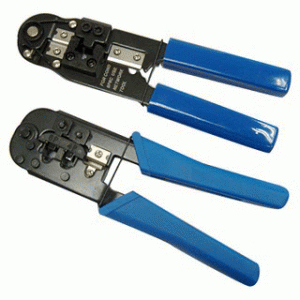
    - Crimping Tools atau Tang Crimping
    - Switch
    - LAN Tester (alat untuk memeriksa benar tidaknya sambungan kabel. Untuk tipe straight jika benar maka led 1 sampai 8 berkedip.)

    Langkah-Langkah :
    - Kupas ujung kabel sekitar 1 cm, sehingga kabel kecil-kecil yang ada didalamnya kelihatan.
    - Pisahkan kabel-kabel tersebut dan luruskan. Kemudian susun dan rapikan berdasarkan warnanya. Karena sekarang kita akan membuat tipe cross maka urutannya seperti pada gambar dibawah.


    Ujung pertama:
    putih oranye
    oranye
    putih hijau
    biru
    putih biru
    hijau
    putih coklat
    coklat


    Maka di ujung yang lain harus dibuat begini:
    putih hijau
    hijau
    putih oranye
    biru
    putih biru
    oranye
    putih coklat
    coklat

    - Setelah kabel tersusun, ambil Connector RJ-45. Connector ini terdiri dari 8 pin. Pin 1 dari connector ini adalah pin yang berada paling kiri jika posisi pin menghadap Anda. Berurut ke kanan adalah pin 2, 3, dan seterusnya.
    - Kemudian masukkan kabel-kabel tersebut ke dalam RJ-45 sesuai dengan urutan.
    - Masukkan kabel tersebut hingga bagian ujungnya mentok di dalam jack.
    - Masukan Jack RJ-45 yang sudah terpasang dengan kabel tadi ke dalam mulut tang crimping yang sesuai sampai bagian pin Jack RJ-45 berada didalam mulut tang.
    - Sekarang jepit jack tadi dengan tang crimping hingga seluruh pin menancap pada kabel. Biasanya jika pin jack sudah menancap akan mengeluarkan suara “klik”.

    Sekarang kita sudah selesai memasang Connector RJ-45 dengan tipe cross. Selanjutnya kita tinggal tes kabel tersebut dengan LAN tester. Pasang kedua connector pada Lan tester, nyalakan Lan testernya. Untuk tipe cross urutan led yg menyala ada yang bersilangan, yaitu led 1 dengan led 3, led 2 dengan led 6, led 3 dengan led 1, led 6 dengan led 2, sisanya akan menyala secara berurutan.

    Hardware yang perlu disiapkan, diantaranya:
    • Dua buah komputer atau lebih
    • Kabel UTP (Unshielded Twisted Pair) 5 Meter / sesuai kebutuhan  
      
    • Connector RJ-45 10 buah / sesuai kebutuhan

    • Crimping Tools atau Tang Crimping (Hardware yang satu ini mirip dengan tang. Namun, fungsinya tidak seperti tang pada umumnya. Crimping tool ini berguna salah satunya untuk menjepitkan kabel pada Connector RJ-45)

    • Switch
      
    • LAN Tester (alat untuk memeriksa benar tidaknya sambungan kabel. Untuk tipe straight jika benar maka led 1 sampai 8 berkedip.)

    Langkah-Langkah :
    • Kupas ujung kabel sekitar 1 cm, sehingga kabel kecil-kecil yang ada didalamnya kelihatan.
    • Pisangkan kabel-kabel tersebut dan luruskan. Kemudian susun dan rapikan berdasarkan warnanya yaitu Orange Putih, Orange, Hijau Putih, Biru, Biru Putih, Hijau, Coklat Putih, dan Coklat. Setelah itu potong bagian ujungnya sehingga rata satu sama lain 
    •  Setelah kabel tersusun, ambil Connector RJ-45. Connector ini terdiri dari 8 pin. Pin 1 dari connector ini adalah pin yang berada paling kiri jika posisi pin menghadap Anda. Berurut ke kanan adalah jack 2, 3, dan seterusnya.
    • Kemudian masukkan kabel-kabel tersebut ke dalam RJ-45 sesuai dengan urutan tadi yaitu sebagai berikut:
               

               Orange Putih pada Pin 1
               Orange pada Pin 2
               Hijau Putih pada Pin 3
               Biru pada Pin 4
               Biru Putih pada Pin 5
               Hijau pada Pin 6
               Coklat Putih pada Pin 7
               Coklat pada Pin 8.
    • Masukkan kabel tersebut hingga bagian ujungnya mentok di dalam jack.Masukan Jack RJ-45 yang sudah terpasang dengan kabel tadi ke dalam mulut tang crimping yang sesuai sampai bagian pin Jack RJ-45 berada didalam mulut tang. Sekarang jepit jack tadi dengan tang crimping hingga seluruh pin menancap pada kabel. Biasanya jika pin jack sudah menancap akan mengeluarkan suara “klik”.

    Sekarang kita sudah selesai memasang Connector RJ-45 pada ujung kabel pertama. Untuk ujung kabel yang kedua, langkah-langkahnya sama dengan pemasangan ujung kabel pertama tadi. Untuk itu, ulangi langkah-langkah tadi untuk memasang Connector RJ-45 pada ujung kabel yang kedua.


    BERSAMBUNG.................................................

      JARINGAN KOMPUTER

      Diposting oleh Aguso "ber-NaluRi" di 03.41 0 Comments

      Apa itu Jaringan Komputer???

                 Jaringan komputer dapat diartikan sebagai sebuah rangkaian dua atau lebih komputer. Komputer-komputer ini akan dihubungkan satu sama lain dengan sebuah sistem komunikasi. Dengan jaringan komputer ini dimungkinkan bagi setiap komputer yang terjaring di dalamnya dapat saling tukar-menukar data, program, dan sumber daya komputer lainnya seperti media penyimpanan, printer, dan lain-lain. Jaringan komputer yang menghubungkan komputer-komputer yang berada pada lokasi berbeda dapat juga dimanfaatkan untuk mengirim surat elektronik (e-mail), mengirim file data (upload) dan mengambil file data dari tempat lain (download), dan berbagai kegiatan akses informasi pada lokasi yang terpisah.

                   Tujuan utama dari sebuah jaringan komputer adalah sharing resource (baca: sumber daya), dimana sebuah komputer dapat memanfaatkan sumber daya yang dimiliki komputer lain yang berada dalam jaringan yang sama.

                 Perkembangan teknologi komunikasi data dan jaringan komputer dewasa ini sudah tidak terbatas lagi hanya pada komputer. Berbagai perangkat teknologi komunikasi yang hadir saat ini berkembang mengikuti perkembangan teknologi komputer, banyak diantaranya mengintegrasikan perangkat komputer seperti mikroprosesor, memori, display, storage, dan teknologi komunikasi ke dalamnya padahal dulunya teknologi ini dikembangkan untuk komputer yang dapat kita temui saat ini sudah ikut digunakan pada teknologi jaringan komputer.

                    Suatu jaringan komputer terdiri atas:
      • Minimal dua buah komputer
      • Kartu jaringan (network interface card / NIC) pada setiap komputer
      • Medium koneksi, yang menghubungkan kartu jaringan satu komputer ke komputer lainnya, biasa disebut sebagai medium transmisi data, bisa berupa kabel maupun nirkabel atau tanpa-kabel (wireless seperti radio, microwave, satelit, dsb).
      • Perangkat lunak sistem operasi jaringan (network operating system software / NOSS) yang berfungsi untuk melakukan pengelolaan sistem jaringan, misalnya: Microsoft Windows 2000 server, Microsoft Windows NT, Novell Netware, Linux, dan sebagainya.
      • Peralatan interkoneksi seperti Hub, Bridge, Switch, Router, Gateway, apabila jaringan yang dibentuk semakin luas jangkauannya.
         

      JARKOM - VIDEO KABEL DAN NIRKABEL

      Diposting oleh Aguso "ber-NaluRi" di 03.14 0 Comments

      Pembangunan sebuah Jaringan bisa menggunakan Kabel dan bisa juga tanpa menggunakan Kabel atau biasa disebut dengan Wireless/Nirkabel.
      Peralatan yang disiapkan untuk membangun sebuah Jaringan dengan menggunakan Kabel (Jaringan Kabel)  adalah :
                 1. 2 Komputer atau lebih yang akan difungsikan sebagai Server dan  Workstation
                 2. Switch SMC 8 Port
                 3. Katu Jaringan Tipe PCI
                 4. Kartu Jaringan tipe PCMCIA
                 5. Kabel Jaringan  UTP
                 6. Connector RJ45
      Adapun peralatan yang disiapkan untuk jaringan Nirkabel adalah
                 1. Beberapa Komputer
                 2. Acces Point Wireless SMC
                 3. Wireless PCI Card
                 4. Wireless PCMCIA Card
                 5. Switch
      Beberapa peralatan tambahan yang biasanya dibutuhkan adalah :
                 1. Broadband Router yang dipergunakan untuk akses Internet, dan
                 2. Print Server
      -----------------
      Langkah -Langkahnya adalah :
                Dalam PC/Notebook terdapat Network Interface (On Board) yang sudah disiapkan oleh perusahaan pembuat Motherboard, dalam hal ini Network Interface tersebut tidak dipergunakan, tapi dipergunakan LAN Card yang berdiri sendiri.  
                A. JARINGAN KABEL  
             Berbicara mengenai kabel, harus diingat bahwa kadang kita perlu memasang sendiri connector nya.. Adapun caranya sebagai berikut :      
                 1. Pemasangan Kabel
         1. Potong kabelnya secara rata.
         2. Kupas pembungkus kabel ± 1 cm, dengan catatan jangan terlalu keras menekan krimping toolsnya                  karena bisa memutuskan kabel-kabel di dalamnya.
         3. Ratakan, luruskan dan urutkan kabel didalamnya sesuai susunan Stright (PO, O, H, PB, B, PH, PC, C),        lalu potong lagi supaya rata dan masukan kedalam konektornya (RJ 45), lalu krimping.

         4. Lakukan pengetesan kabel, apakah kabel tersebut telah terpasang dengan baik dan telah tersambung             atau tidak dengan menggunakan Kabel tester atau Multi tester. Bila sudah tersambung maka lampu kiri            dan kanan pada Kabel tester akan menyala secara berurutan dan bersamaan.
                 2. Pemasangan Kartu LAN/LAN Card dan Lainnya  
         1. Buka CPU
         2. Pasang jartu jaringan pada slot PCI yang sudah tersedia. Cek lalu instalkan driver yang diperlukan.
         3. Siapkan komponen-komponen lainnya seperti Switch, Server, Kabel lalu hubungkan satu sama lainnya.
             Setelah dihubungkan terlihat lampu indikator pada Switch menyala, artinya secara fisik jaringan tersebut sudah terhubung.
                 3. Pengkonfigurasian Software
           Agar lebih mudah, lebih baik dibuat 1 protokol saja dalam pembuatan jaringan. Protokol ini akan berfungsi untuk menghubungkan 2 komputer atau lebih. Selain itu pula protokol ini bisa berfungsi untuk menghubungkan komputer ke Internet. Dalam hal keperluan itu kita dapat menggunakan protokol TCP/IP
                 Konfigurasi Komputer Client
            1. Klik kanan pada My Network Place, lalu pilih properties dan windows connection akan terbuka yang didalamnya terdapat koneksi pada komputer kita.
            2. Lakukan penyetingan pada properti Ethernet Card caranya klik kanan pada icon Ethernet card lalu pilih properties

      Di dalam Local Area Connection 2 terdapat beberapa item seperti :
                    - Client for Ms Network
                    - File & Printer Sharing for Ms Network
                    - QoS Packet Shedule
                    - Internet Protocol/ TCP/IP

      Bila belum ada TCP/IP kita dapat mengistalnya dengan cara klik tombol instal lalu pilih protocol lalu add dan klik OK.
            3. Selanjutnya kita akan mensetting properti dapa TCP/IP dengan cara properti didalamnya terdapat Internet protocol (TCP/IP) lalu ada Use the folowing IP address.
      Untuk membuat alamat IP address sendiri, klik bagian awalnya (IP address) lalu masukan 192.168.0.2. Angka dua terakhir adalah alamat komputer tersebut, untuk komputer lainnya yang terhubung ke jaringan kita bisa mengganti angka 2 dengan angka 3, 4 dan seterusnya.
        "Perhatikan ... tidak boleh ada komputer yang mempunyai alamat sama, karena IP Addrees bersifat unique"

           4. Lalu pada bagian subnet mask masukan 255.255.255.0 selanjutnya kita bisa memasukan nilai yang sama pada subnet mask komputer lainnya.
            5. Selanjutnya klik OK lalu Close.
            6. Selanjutnya kita cek identitas komputer kita dengan cara mengklik kanan My Computer lalu properti, cek Komputer name dan Workgroup nya.. Kita juga bisa merubahnya dengan cara klik change. 

           7. Langkah selanjutnya adalah buka pada Network Connection untuk melihat apa jaringan kita sudah terinstall.? Lalu lihat pada Work group MS Home, terdapat beberapa nama komputer yang kita beri nama tadi yang berarti sudah tersambung pada Jaringan ini. Jika kita klik pada komputer 1 terdapat beberapa folder yang telah tersharing yang terdapat pada komputer tersebut. Dengan demikian komputer ini sudah terhubung dan komputer ini juga sudah bisa melakukan komunikasi baik berupa pengiriman file atau copy file bahkan dapat merubah file-file yang telah diijinkan untuk user rubah.
                  Untuk menentukan beberapa folder yang akan di share/dibagi dengan para pengguna komputer lainnya. Klik kanan pada folder yang akan di share lalu pilih sharing and security, pada bagian Network Sharing kita centang/ceklis pada share this folder in the network dengan Share name .... yang namanya ini bisa kita rubah. Aktifkan pada Allow Network User to change my file bila kita mengijinkan semua user untuk mengubah isi file tersebut. Dan untuk menon aktifkannya centang pada share this folder kita hilangkan kembali.

                B. JARINGAN NIRKABEL (WIRELESS LAN)
              Ada dua tipe koneksi jaringan nirkabel yaitu :
                   1. Ad hoc 
                    Ad hoc tidak menggunakan access point, jadi setiap kartu jaringan nirkabel saling berhubungan namun tidak berkomunikasi dengan jaingan luar.
                       Berikut ini merupakan gambaran dari topologi pada jaringan ad-hoc.
                   2. Infrastruktur.  
                      Dalam infrastruktur digunakan access point yang terhubung dengan kabel ethernet, untuk kemudian dihubungkan dengan jaringan kabel. Kebanyakan jaringan nirkabel menggunakan tipe ini.
                      Berikut ini merupakan gambaran dari sebuah jaringan infrastruktur. 


                    Setelah terpasang tentunya kita harus install driver, dan biasanya kartu-kartu nirkabel kita perlu menginstal software tambahan yang akan mengatur kerjanya. 

      KONFIGURASI SOFTWARE
      •  Install seluruh hardware yang terpasang pada komputer. Instalkan program Easy connect wireless, yang isinya adalah sebuah file konfigurasi untuk wireless pci adapter. 
      • Hubungkan PC yang menggunakan kartu jaringan biasa dengan PC yang menggunakan kartu wireless PCI Adapter yang keduanya dihubungkan dengan akses point. 
      • Setelahnya aceess point dihubungkan ke dalam switch, pada bagian Link Information terdapat informasi pada wireless adapter, diantaranya adalah 
                             1.   SS ID
                             2.   Channel yang dipakai
                             3.   Transmisi yang dipakai
                             4.   Link Quality 
                                   Digunakan untuk melihat kekuatan signal wireles yang dipergunakan
      • Pilih bagian Configuration, lalu pilih :  
                             -.   Mode                                         Insfratructur
                             -.   SS ID                                         ANNY
                             -.   Transfer rate                             Fully Automatic
                             -.   PS Mode                                   Disable
                             -.   Channel                                     -    (Aktif jika mode Ad Hoc)
                             -.   Encription Transmition            Secure
      • Lalu cek pada Workgroup MS Home yang sudah dibuat sebelumnya, dan ternyata sudah tersambung. Dan pada acces point akan terlihat lampu indikatornya kedap kedip menandakan bahwa sedang melakukan suatu proses komunikasi antara beberapa komputer.